
Seguir tu plan de estudio
La funcionalidad principal de Carrera Tracker es ayudarte a seguir tu plan de estudio de forma más fácil, dejá atrás esa hoja con las asignaturas o ese excel complicado... ¡con Carrera Tracker podes seguir tu progreso con tan solo algunos clicks!
¿Como funciona?
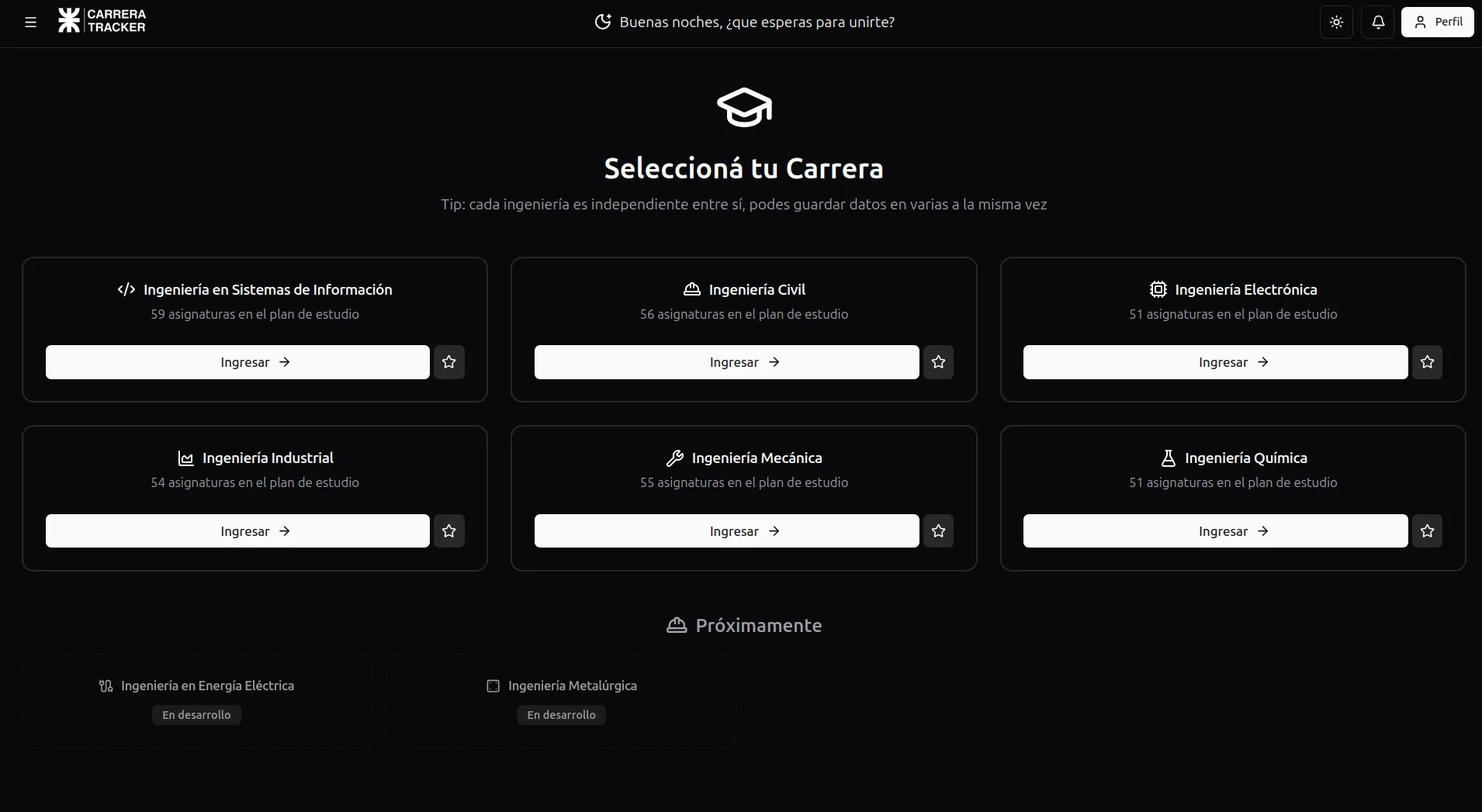
Section titled “¿Como funciona?”Una vez que inicies sesión o te registres por primera vez, vas a ser llevado a la página de carreras. Acá vas a encontrar todas las carreras disponibles para que puedas seguir tu progreso. Seleccioná tu carrera que estés cursando utilizando el botón “Ingresar”.
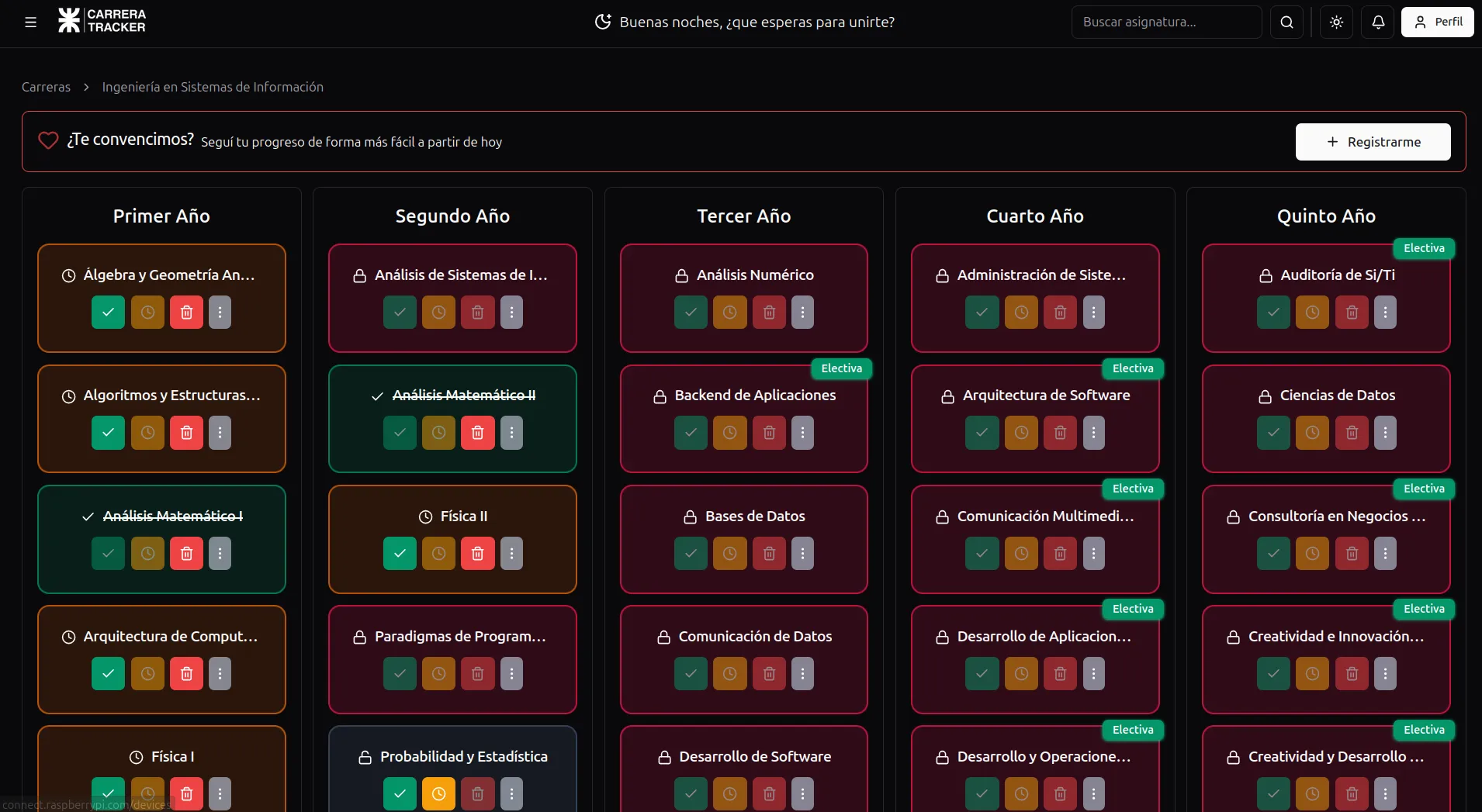
Una vez que selecciones tu carrera, vas a ver el plan de estudio desplegado por años, con sus respectivas asignaturas.
Estado de las asignaturas
Section titled “Estado de las asignaturas”Una asignatura puede tener distintos estados según lo que registres.
| Ícono | Color | Descripción |
|---|---|---|
| (abierto) | Gris | La asignatura es cursable. |
| Rojo | La asignatura no es cursable, las correlativas no se cumplen | |
| Amarillo | La asignatura ha sido cursada y regularizada, pero no aprobada. | |
| Verde | La asignatura ha sido cursada y aprobada, y su nota final ha sido registrada. |
Correlativas y Dependencias
Section titled “Correlativas y Dependencias”Haciendo doble clic sobre la asignatura, o a través de los 3 puntos verticales > Ver Información, podrás encontrar la información más detallada de la asignatura, como su estado, la nota final (si existe), y lo más importante siendo sus correlativas (las asignaturas que necesitas para cursar la asignatura) y sus dependencias (aquellas asinaturas donde esta es una correlativa de forma regular o aprobada).
Los colores de los nombres de las correlativas y dependencias indican su estado en tu plan de estudio. Referirse a la tabla de colores de arriba para más información.
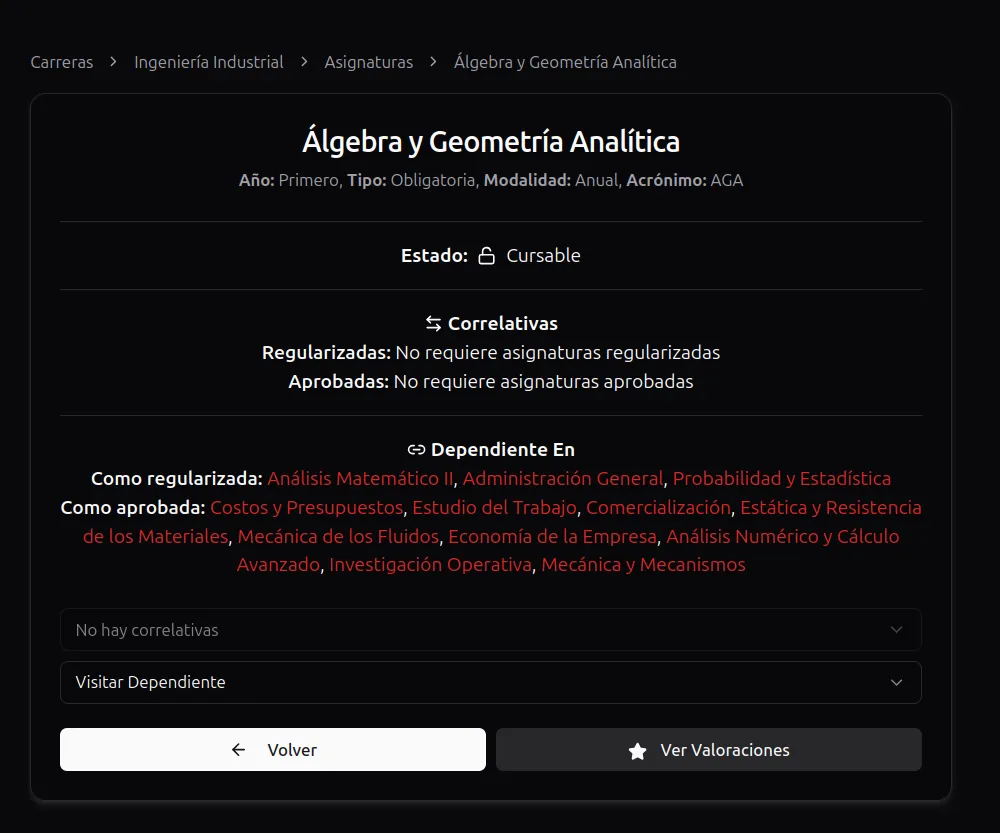
Podes usar los menús desplegables para visitar las correlativas o dependencias de la asignatura facilmente.
Registrar Asignaturas
Section titled “Registrar Asignaturas”Se pueden registrar las asignaturas de dos manera: aprobando la asignatura y registramdo su nota final (por ejemplo si obtuviste la aprobación directa, o si rendiste el final y aprobaste), o regularizando la asignatura, es decir, que cursaste y aprobaste los parciales pero todavía no rendiste/aprobaste el final.
Aprobar y registrar la nota
Section titled “Aprobar y registrar la nota”Para aprobar y registrar la nota, podés hacer click en el , vas a ver un modal desplegado preguntando por la nota final de la asignatura, esto es para luego calcular tu promedio.
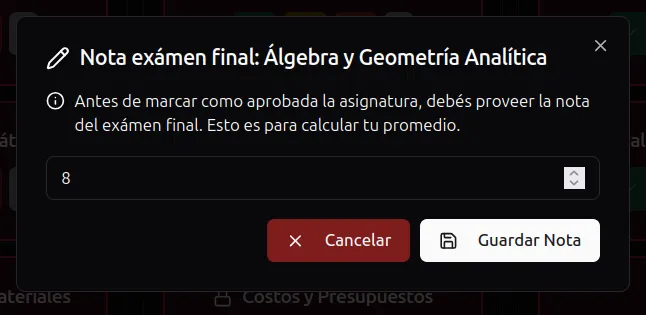
Adicionalmente, luego de registrar la nota es posible que obtengas otro modal ofreciendóte valorar la comisión en la que cursaste para ayudar a otros estudiantes. Esto es parte de nuestro sistema de valoraciones en Carrera Tracker.
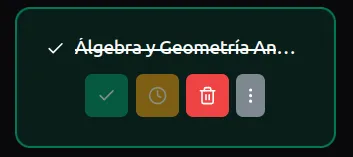
Finalmente, así se verá una asignatura aprobada en tu inicio:
Regularizar
Section titled “Regularizar”Como mencionado anteriormente, regularizar una asignatura es cursarla y aprobar sus parciales pero deber de rendir el exámen final.
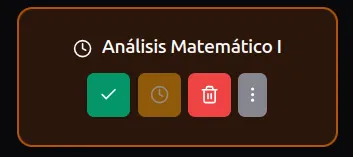
Para regularizar la asignatura, hacé clic en el botón y automáticamente se registrará la asignatura como regularizada, y verás su color amarillo.
Estadísticas
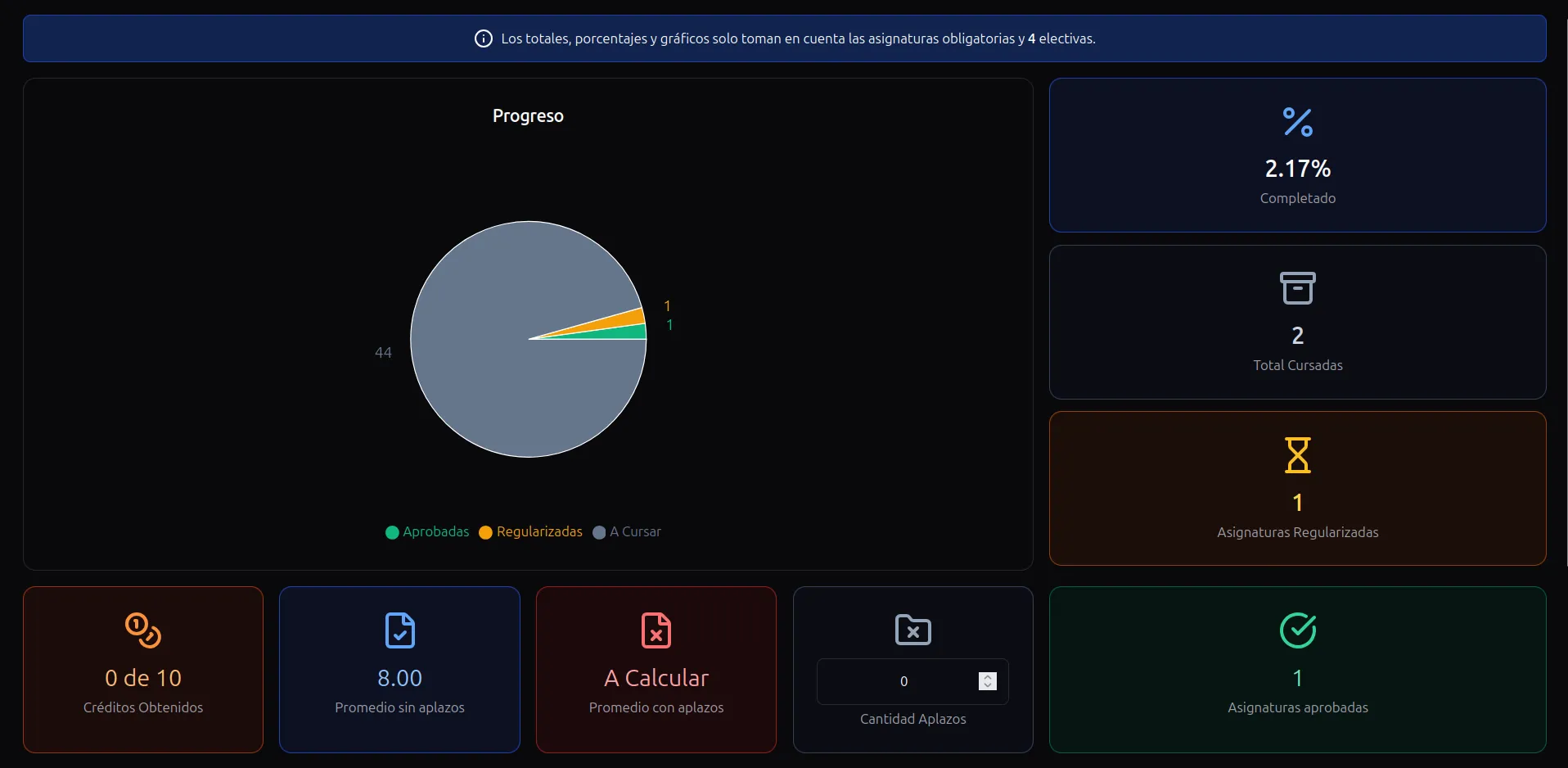
Section titled “Estadísticas”Al seguir tu progreso en Carrera Tracker y registrar tus notas, vas a poder dirigirte a la sección de Mis Estadísticas y observar un dashboard que resume todo tu progreso actual: porcentaje completado, asignaturas aprobadas, asignaturas regularizadas, asignaturas pendientes a cursar, créditos obtenidos.
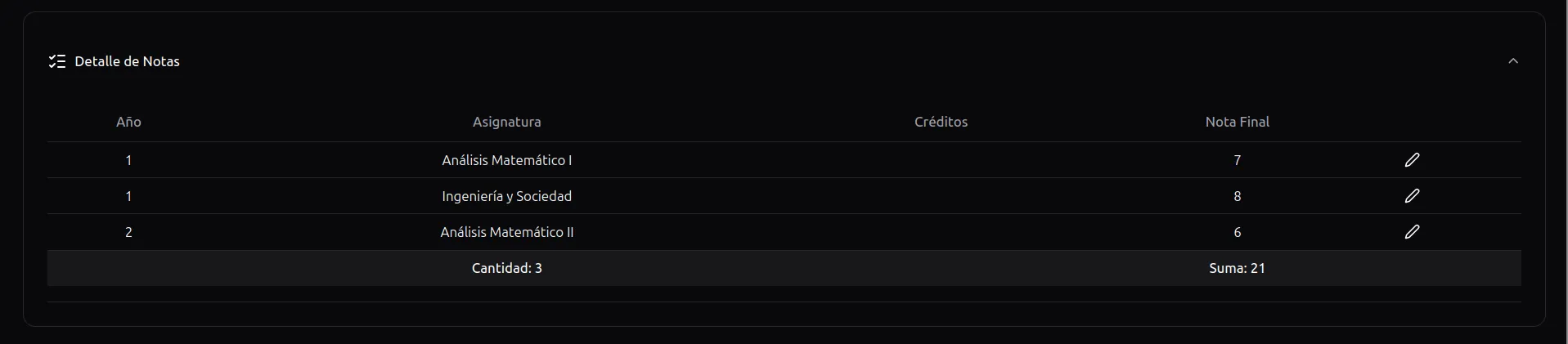
Detalle de notas
Section titled “Detalle de notas”Debajo de tu dashboard de resumen, podés encontrar el detalle de las notas de todas las asignaturas que hayas aprobado, con un acceso fácil a editar la nota en caso de ser necesario.