
Organizador de Horarios
Descubrí cómo utilizar el organizador de horarios para mejorar tu cursada durante el cuatrimestre y encontrar los mejores horarios que se amolden a vos
¿Cómo funciona?
Section titled “¿Cómo funciona?”El Organizador de Horarios es una sección para poder organizar tu cursada, seleccionando horarios de distintas comisiones de las distintas asignaturas y obteniendo un resultado visual. El organizador de horarios es muy útil para planificar tus horarios para el año/cuatrimestre, pudiendo corroborar solapamientos con las potenciales comisiones que querés cursar.
Usando el Organizador
Section titled “Usando el Organizador”Para empezar a utilizar tu organizador de horarios, seleccioná la carrera cuyas asignaturas y comisiones deseás ver.
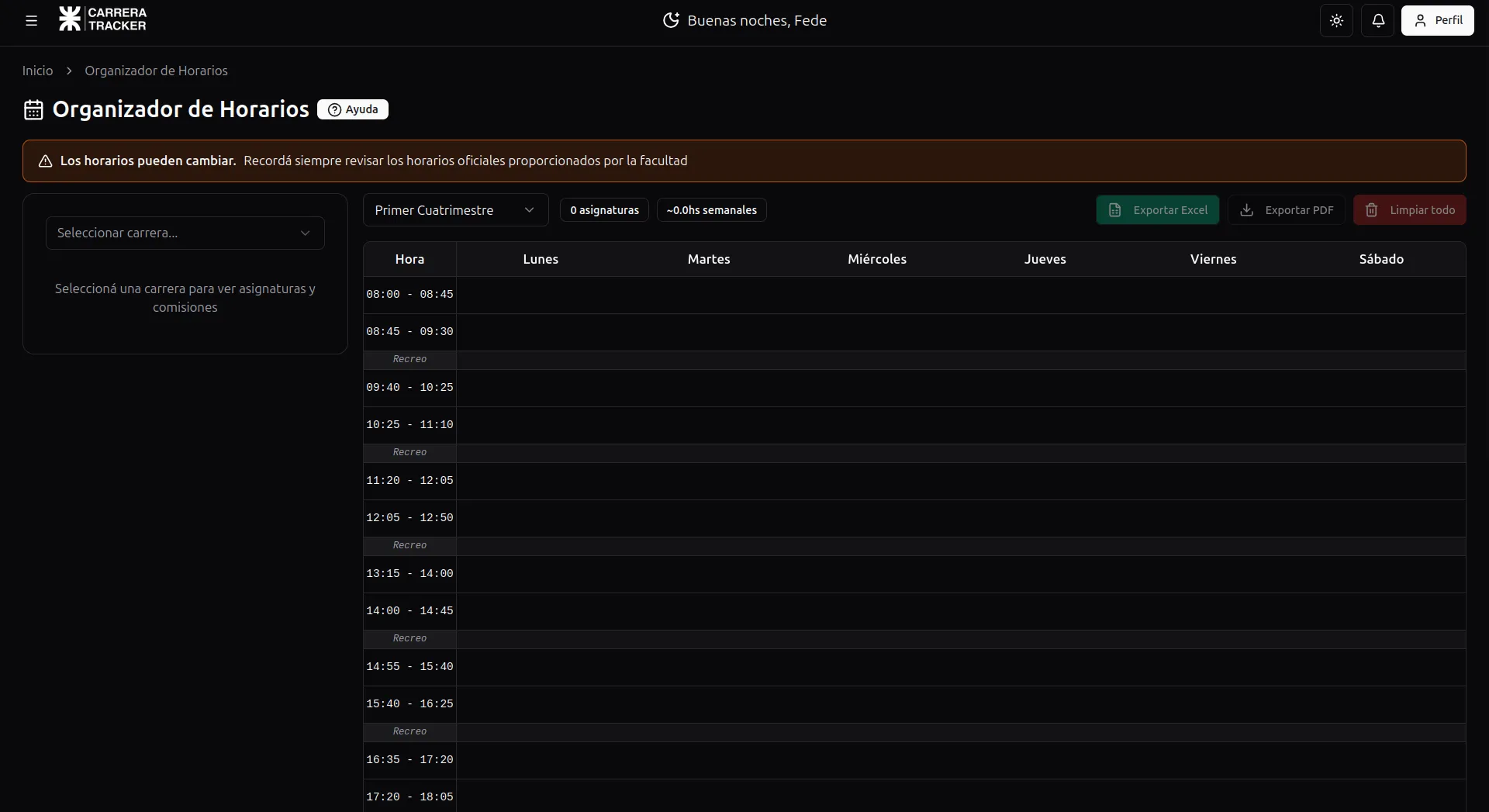
Una vez que selecciones la carrera, vas a ver los años y vas a poder desplegar cada uno para ver las asignaturas de cada año. Si no encontrás una asignatura visualmente, podés usar el buscador.
Debajo del nombre de la asignatura, vas a encontrar información útil como: modalidad de cursado (anual, primer cuatrimestre, segundo cuatrimestre y opcionalmente si es contracuatrimestral (CC)), obligatoria o electiva, y, si iniciaste sesión, su estado según tu plan de estudio: si es cursable, si ya la cursaste, o si no es cursable.
Cuando selecciones la asignatura que deseás ver, podés hacerle clic y vas a desplegar todas las comisiones disponibles de esta.
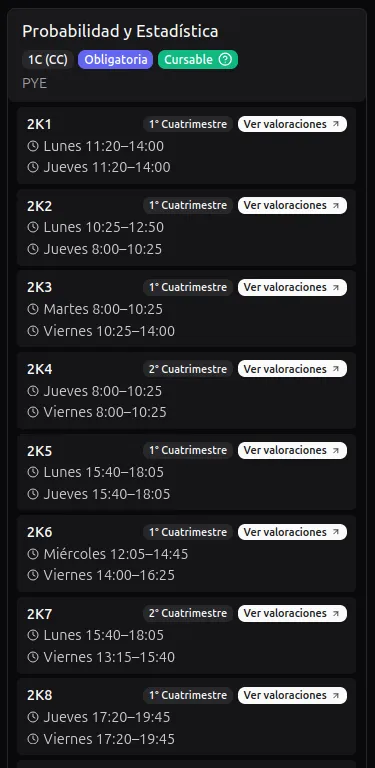
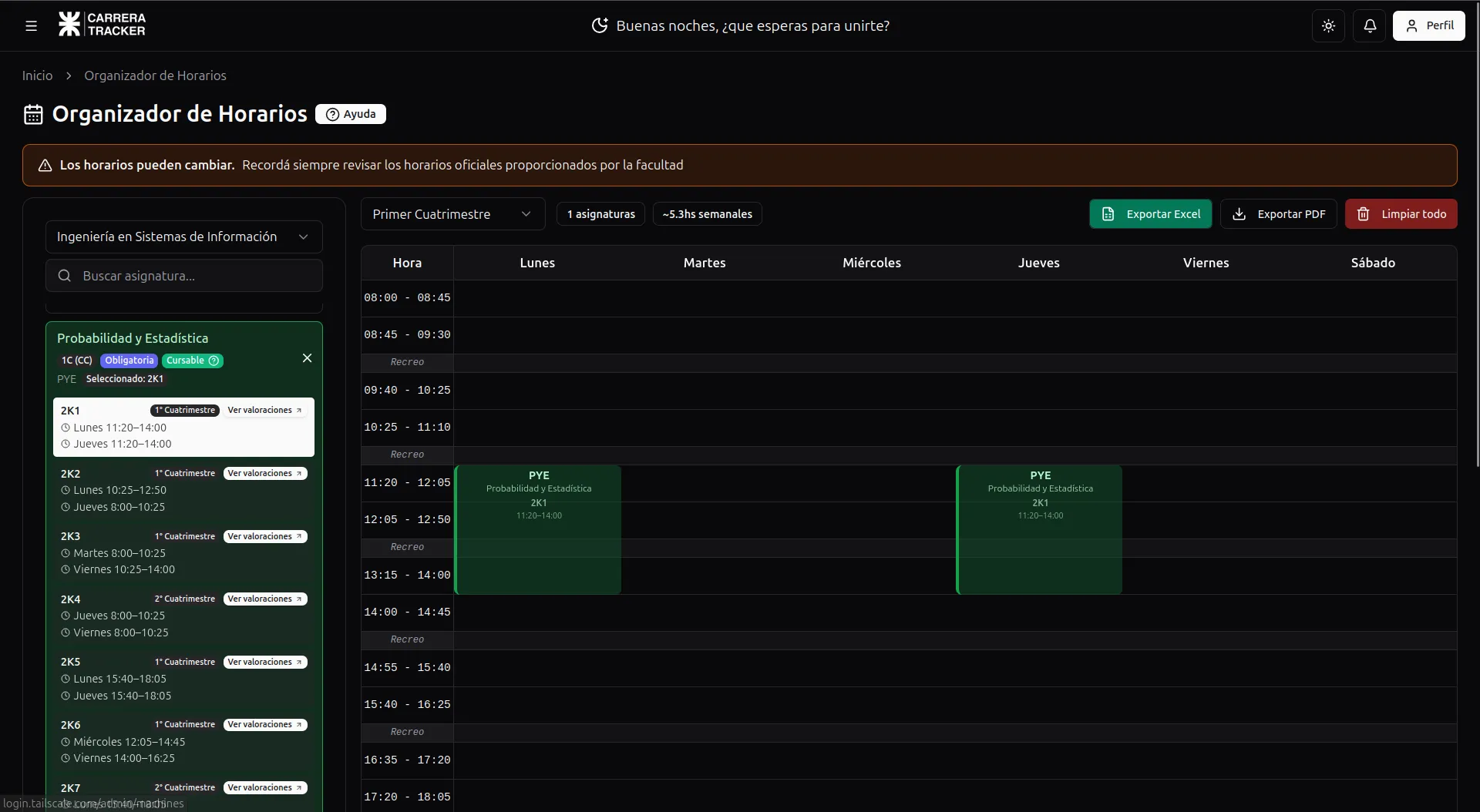
Cada comisión tiene su nombre, qué modalidad tiene y sus horarios. Una vez que encuentres la comisión que más te guste, simplemente le hacés clic ¡y va a aparecer en tu calendario!
Conflictos de horarios
Section titled “Conflictos de horarios”En algunos casos, cuando estés armando tu horario, es posible que te encuentres con conflictos de horarios. Esto significa que la comisión que quisiste seleccionar se solapa con una comisión de una asignatura que ya está seleccionada en el calendario.
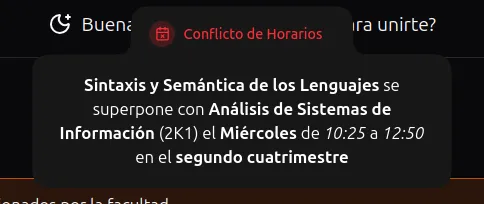
El mensaje de error te da toda la información útil para identificar la asignatura con la que se solapa la que quisiste seleccionar.
Estructura del mensaje de error
Section titled “Estructura del mensaje de error”[comisión que quisiste seleccionar] se superpone con [asignatura ya seleccionada] ([comisión]) el [día de conflicto] de [horario de conflicto] en el [cuatrimestre de conflicto]Otra información que el organizador presenta
Section titled “Otra información que el organizador presenta”A la derecha del menú para cambiar entre cuatrimestres, podés encontrar información extra sobre ese cuatrimestre como: cantidad de asignaturas en el cuatrimestre y un aproximado de horas de cursada en el cuatrimestre.

Exportar horarios
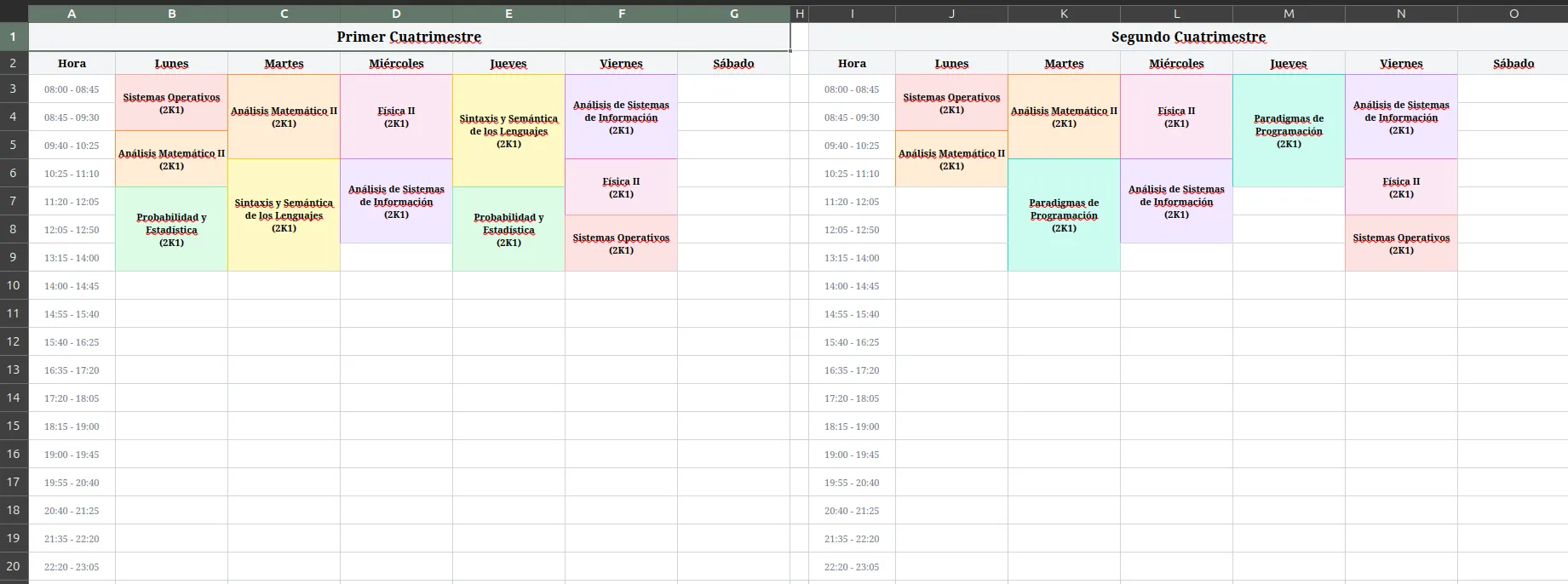
Section titled “Exportar horarios”Llevá tus horarios a donde quieras exportándolos en el formato que más te guste. Podés exportar los horarios tanto en formato Excel, como en formato PDF. Ambos botones exportan automáticamente ambos cuatrimestres y descargan el archivo en tu dispositivo.

Ejemplo de PDF exportado
Section titled “Ejemplo de PDF exportado”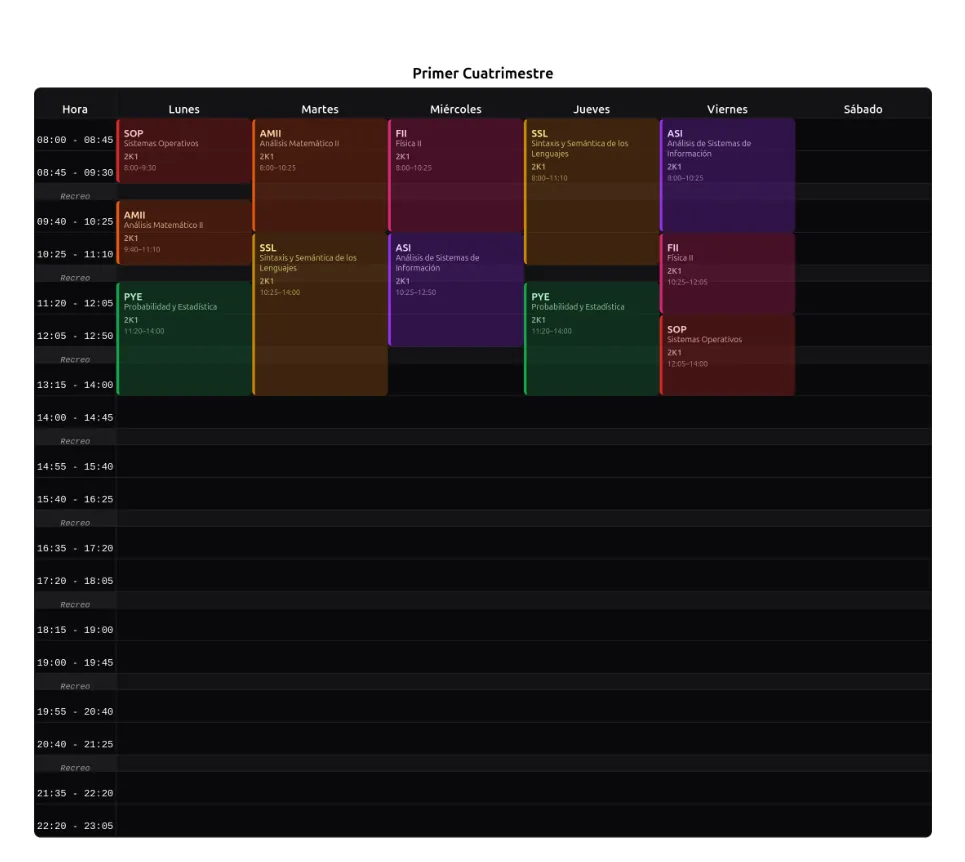
Ejemplo de Excel exportado
Section titled “Ejemplo de Excel exportado”